文字をきれいに印刷する方法6選|ぼやけ・かすれを防ぐポイントを解説!

しまうま出版デザイナーより
CanvaやIllustrator、Photoshopなどで作成した画像を印刷したら、「文字がぼやけてしまった」「思っていたより薄く見える」と感じたことはありませんか?
画面ではきれいに見えていても、画像として書き出して印刷すると、設定によって文字の見え方が変わることがあります。
そこで今回は、文字を含む画像を印刷する際に気をつけたいポイントをご紹介します。

印刷で文字がぼやける・薄く見える原因
画像として書き出した時点で、文字も画像の一部になります。
そのため、
- 解像度が低い
- 画像サイズが小さい
- 圧縮率が高い
- 細すぎるフォントや小さすぎる文字を使っている
といった設定やデザインでは、印刷時に文字がぼやけたり、つぶれたりする原因になります。
印刷をきれいに仕上げるためには、デザインだけでなく、画像を書き出す際の設定も重要です。
きれいに印刷するための6つのポイント
① 背景は塗り足しエリアまで配置する
冊子は印刷後に断裁(カット)して仕上げますが、断裁は断裁ライン(緑色の点線)を目安に行うため、内外に約3mm程度のズレが生じる場合があります。
そのため、ふち無しのレイアウトで入稿して背景画像や背景色をページの端まで印刷したい場合は、塗り足しまで含めて画像を書き出しましょう。
塗り足しがないと、断裁時のズレによって紙の白いフチが見えてしまうことがあります。
.png?v=2360983&imgeng=%2Fw_796)
② 文字や重要なデザインは印刷保証ラインの内側に配置する
背景とは反対に、文字やロゴ、イラストなどの重要な要素は、印刷保証ライン(断裁目安ラインから内に3mm)の内側に配置しましょう。
断裁時にはわずかなズレが生じることがあるため、文字や重要なデザインを断裁ラインぎりぎりに配置すると、
- 文字が切れてしまう
- 端に寄りすぎて見える
- レイアウトのバランスが崩れる
といった原因になります。
しまうま出版の入稿画面には塗り足しエリアや断裁ラインと印刷保証ラインも表示されています。
レイアウトを作成する際は、ガイドを目安に文字や重要な要素を配置すると、安心して印刷できます。
.png?v=103219&imgeng=%2Fw_796)
③推奨サイズ・解像度で書き出す
小さい画像を拡大して印刷すると、文字や画像が粗くなってしまいます。
書き出しサイズは、仕上がりサイズに対して十分な画素数になるよう設定しましょう。
しまうま出版では画像入稿の場合、解像度は300dpiを推奨しています。
解像度を指定できるソフトやアプリを使用する場合は、300dpiに設定して書き出しましょう。
なお、解像度を指定できないCanvaなどのソフトやアプリの場合は、冊子サイズに対して十分な画素数で書き出すことをおすすめします。
また、jpgとpngではどちらで入稿いただいても仕上がりに大きな差はございませんのでお好きな方で書き出してください。
冊子サイズごとの推奨サイズ(px)は以下をご確認ください。
.png?v=81675&imgeng=%2Fw_796)
周囲36px(300dpi換算 3mm)は塗り足し部分となります。
なお、PDF入稿の「小説」「漫画」の本身は600dpiでの出力となりますので、ご注意ください。
④ 小さすぎる文字・細すぎるフォントは避ける
画面では読めても、印刷すると文字がつぶれてしまうことがあります。
特に注意したいのは、
- 7pt以下程度の文字
- Thin・Lightなど細いウェイト
- 白抜き文字
- 明朝体の極細部分
です。
本文には8〜10pt以上、フォントはRegular〜Medium程度の太さがおすすめです。
また、装飾が多いフォントは小さいサイズだと読みにくくなるため、本文にはシンプルなフォントを使用すると安心です。
⑤文字色と背景色の組み合わせにも注意
文字色が濃いグレーになっていると、印刷では画面より薄く感じることがあります。
特に本文など読みやすさを重視する文字は、
#000000(黒)
を使用するのがおすすめです。
また、背景とのコントラストが弱い配色は小さい文字ほど読みにくくなるため、文字色と背景色の差をしっかり付けることも大切です。
⑥試し刷り・テンプレートの活用してみる
画面ではきれいに見えていても、実際に印刷すると文字の大きさや太さ、色味、紙との相性などがイメージと異なることがあります。
イベント用や販売用など、複数冊の印刷を予定している場合は、
まず1冊だけ印刷して仕上がりを確認してから追加注文するのがおすすめです。
しまうま出版なら1冊から注文できるため、実際の仕上がりを確認してから安心して本番の印刷に進めます。
また、表紙データを作成する際はテンプレート もご用意しています。
(Illustrator・Photoshop・CLIP STUDIO・Canvaの4種)
分かりやすいよう、塗り足しエリアや背表紙のラインが設定されていますのでぜひ活用してみてくださいね◎
.png?v=250517&imgeng=%2Fw_796)
ソフト別 おすすめの書き出し設定
◆ Adobe系ソフト(Illustrator・Photoshop)
JPG・PNGで書き出す場合
アンチエイリアスの設定:
文字だけのデザインなら「文字に最適」を選択しましょう。文字の輪郭がシャープになり、小さい文字も読みやすくなります。
写真やイラストを含むデザインの場合は「アートにサンプリング」がおすすめ。画像全体を自然できれいに書き出せます。
.png?v=72760&imgeng=%2Fw_796)
PDFで書き出す場合:
PDFで書き出す場合は特に注意点はございませんが、
テキストをアウトライン化すると、文字がやや太って見える場合があります。
気になる場合は試し刷りをしてみましょう。
◆ Canvaでダウンロードする際の設定
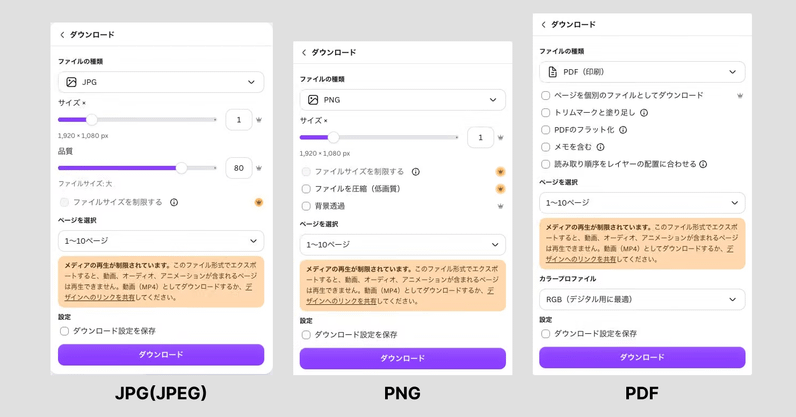
JPGで書き出す場合
- サイズ:推奨サイズ(上の表のリンク貼る)を上回るように設定する
- 品質:100
- プランによって選べる最高値は異なりますが設定できる最高値を選びましょう。
PNGで書き出す場合
- サイズ:推奨サイズ(上の表のリンク貼る)を上回るように設定する
- 「ファイルを圧縮」のチェックを外す
PDFで書き出す
印刷用の場合は、「PDF(印刷)」を選択してください。「PDF(標準)」は印刷用にはおすすめしていません。
さらに、「トリムマークと塗り足し」にもチェックを入れて書き出しましょう。
しまうま出版2つの印刷グレードの選び方
.png?v=2156002&imgeng=%2Fw_796)
文字や写真をよりきれいに印刷したい方には、プライムグレードがおすすめです。
プライムグレードは、エコノミーグレードと比べて細い線や文字の輪郭がよりはっきりときれいに再現される傾向があります。
また、写真やイラストもモニターで見た色に近い、鮮やかな仕上がりになります。
さらに、本身用紙もしっかりしているため保存性が高く、大切な作品集やポートフォリオにもおすすめです。
一方で、
- 手軽な価格で作成したい
- メモや書き込みをしたい
- 軽くめくれる冊子にしたい
- 巻きカバーを付けたい
といった方には、エコノミーグレードもおすすめです!
用途に合わせてグレードを選ぶことで、よりイメージに近い冊子に仕上げることができます。
失敗しないためのチェックリスト
入稿する前に、次のポイントを確認してみましょう。
文字の配置
□ 背景画像・背景色は塗り足しまで配置している
□ タイトルや本文などの重要な要素は印刷保証ラインの内側に配置している
文字の設定
□ 小さすぎる文字(7pt以下程度)を使用していない
□ Thin・Lightなど細いフォントを使用していない
□ 本文は8〜10pt以上、Regular〜Medium程度の太さになっている
□ 本文の文字色は #000000(黒)など、十分な濃さになっている
□ 背景色と文字色のコントラストが十分あり、読みやすい配色になっている
書き出し設定
□ 推奨サイズ・解像度(300dpi)で書き出した
□ JPG・PNGは圧縮しすぎていない
印刷前
□ 使用するグレード(エコノミー/プライム)は用途に合っている
□ 購入に進む前にプレビューで大きな問題がないかチェックした
□ 大量部数の印刷を考えている場合、試し刷りを検討した
まとめ
文字を含む画像は、画面上ではきれいに見えていても、書き出し方法やデザインによって印刷時の仕上がりが変わることがあります。
解像度や書き出し設定はもちろん、文字サイズやフォント、配置、色選びまで少し意識するだけで、より読みやすく美しい冊子に仕上がります。印刷前に一度チェックしてみてくださいね◎
記事の中で紹介している商品仕様や価格は記事公開時点のものです。